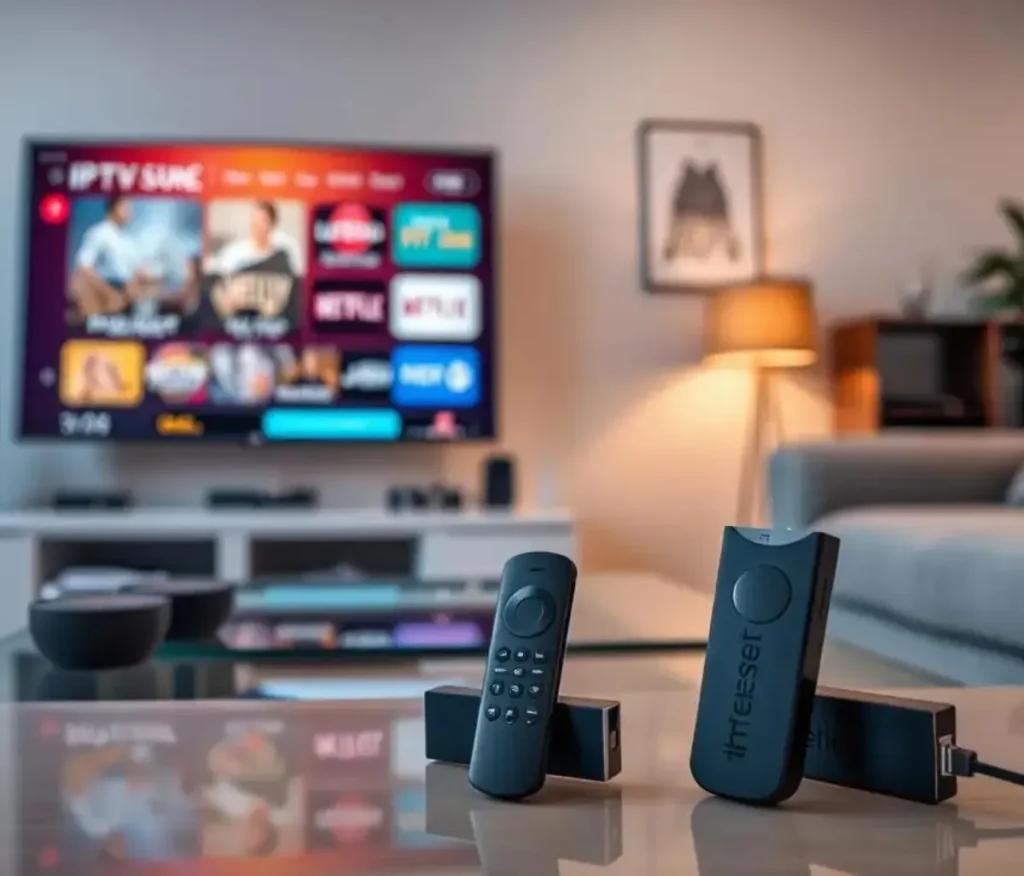
Installer IPTV : Guide pour Smart TV, Android, Fire TV Stick et PC
Aujourd’hui, IPTV peut être utilisé sur de nombreux appareils connectés. Les Smart TV, smartphones Android, Fire TV Stick ou ordinateurs permettent de regarder les chaînes et contenus TV directement via Internet, sans installation satellite ou câble.
L’installation est généralement simple. Il suffit d’utiliser une application IPTV compatible et d’ajouter les informations d’accès ou une playlist fournie par le service. Une fois la connexion établie, l’application charge automatiquement les chaînes et les différentes catégories disponibles. Pour en savoir plus sur l’accès au service et son activation, vous pouvez également consulter notre guide expliquant comment obtenir IPTV en 2026.
Appareils compatibles
IPTV fonctionne sur plusieurs types d’appareils :
- Smart TV
- Smartphones et tablettes Android
- iPhone et iPad
- Amazon Fire TV Stick
- PC ou ordinateur portable
- Box IPTV de type MAG
Après la configuration, la liste des chaînes se synchronise automatiquement et vous pouvez commencer à regarder vos programmes directement sur votre appareil.
Installer IPTV Sur Smart TV
Les téléviseurs intelligents actuels permettent d’ajouter facilement des applications de streaming. Grâce à leur boutique intégrée, il est possible d’installer un lecteur IPTV compatible directement sur le téléviseur. Une fois l’application installée, il suffit d’entrer les informations de connexion ou d’importer une playlist pour accéder aux chaînes.
Accéder au store
Ouvrez la boutique d’applications disponible sur votre Smart TV. Selon la marque du téléviseur, il peut s’agir du Samsung Smart Hub, du LG Content Store ou du Google Play Store sur Android TV.
Trouver une application IPTV
Utilisez la fonction de recherche pour localiser un lecteur IPTV compatible avec votre téléviseur. Certaines applications permettent d’ajouter une playlist ou de se connecter directement à un serveur IPTV.
Installer l’application
Choisissez l’application souhaitée et lancez son installation. Une fois le téléchargement terminé, elle apparaîtra dans la liste des applications de votre Smart TV.
Ouvrir le lecteur IPTV
Démarrez l’application installée afin de commencer la configuration du service IPTV.
Saisir les informations d’accès
Entrez les données fournies par votre service IPTV, comme l’adresse de la playlist ou les identifiants de connexion.
Synchroniser les chaînes
Après validation, l’application récupère automatiquement les chaînes et les différentes catégories disponibles.
Installer IPTV Sur Android
Les appareils Android comme les smartphones, tablettes ou Android TV permettent d’utiliser facilement des applications IPTV. L’installation se fait directement depuis le Google Play Store et ne prend généralement que quelques minutes.
Ouvrir le Play Store
Accédez au Google Play Store depuis votre appareil Android pour rechercher une application IPTV compatible.
Trouver un lecteur IPTV
Utilisez la recherche pour localiser une application capable de lire des playlists M3U ou de se connecter à un service IPTV.
Installer l’application
Sélectionnez l’application choisie et lancez son installation sur votre appareil.
Démarrer l’application
Une fois installée, ouvrez l’application IPTV pour commencer la configuration.
Ajouter les informations IPTV
Entrez les données fournies par votre service IPTV, comme l’URL de la playlist ou vos identifiants.
Charger les chaînes
Après validation, l’application importe automatiquement les chaînes et les catégories disponibles.
Configurer IPTV Sur iPhone et iPad
IPTV peut également être utilisé sur les appareils Apple comme l’iPhone ou l’iPad grâce aux applications disponibles sur l’App Store. Ces lecteurs permettent d’ajouter une playlist ou de se connecter à un service IPTV afin d’accéder aux chaînes directement depuis votre appareil.
Ouvrir l’App Store
Depuis votre iPhone ou iPad, accédez à l’App Store pour rechercher une application compatible avec les services IPTV.
Trouver une application IPTV
Utilisez la barre de recherche pour localiser un lecteur IPTV capable d’ajouter une playlist M3U ou de se connecter à un serveur IPTV.
Installer l’application
Sélectionnez l’application souhaitée puis lancez son téléchargement sur votre appareil Apple.
Démarrer l’application
Après l’installation, ouvrez le lecteur IPTV afin de commencer la configuration.
Ajouter les informations IPTV
Saisissez les informations fournies par votre service IPTV, comme l’adresse de la playlist ou les identifiants du compte.
Charger les chaînes
Une fois les données enregistrées, l’application synchronise automatiquement les chaînes et les catégories disponibles.
Installer IPTV Sur Fire TV Stick
Le Fire TV Stick d’Amazon fait partie des appareils les plus utilisés pour regarder la télévision via Internet. Grâce à son système intégré, il est possible d’installer facilement un lecteur IPTV capable d’accéder aux chaînes via une playlist ou un serveur IPTV. Pour découvrir les options disponibles et accéder à notre service IPTV en France, vous pouvez également visiter notre site.
Accéder à l’écran principal
Allumez votre Fire TV Stick et ouvrez le menu principal afin d’accéder aux applications et à la barre de recherche.
Rechercher une application IPTV
Utilisez la fonction de recherche du Fire TV pour trouver un lecteur IPTV compatible.
Sélectionner une application
Choisissez une application qui permet d’ajouter une playlist M3U ou de se connecter à un service IPTV.
Installer l’application
Lancez le téléchargement depuis la boutique d’applications Amazon.
Configurer l’accès IPTV
Ouvrez l’application installée puis saisissez les informations fournies par votre service IPTV.
Charger les chaînes
Après validation, l’application récupère automatiquement les chaînes et les catégories disponibles.
Utiliser IPTV Sur PC Windows
IPTV peut également être utilisé sur un ordinateur Windows ou un ordinateur portable. Plusieurs lecteurs multimédias permettent d’ouvrir des flux IPTV ou d’importer des playlists directement depuis votre PC.
Ouvrir un navigateur Internet
Depuis votre ordinateur, utilisez votre navigateur pour rechercher un lecteur IPTV compatible avec Windows.
Choisir un logiciel IPTV
Sélectionnez un programme capable de lire des flux IPTV ou des playlists M3U.
Télécharger le logiciel
Récupérez le fichier d’installation depuis le site officiel du programme.
Installer l’application
Lancez l’installation et suivez les étapes pour configurer le lecteur sur votre PC.
Ajouter la playlist IPTV
Une fois le programme ouvert, importez la playlist M3U ou les informations de connexion fournies par votre service IPTV.
Accéder aux chaînes
Après le chargement de la playlist, les chaînes apparaissent dans le lecteur et vous pouvez commencer la lecture.
Configurer IPTV Sur Une Box MAG
Les boîtiers MAG sont conçus spécialement pour les services IPTV. Ils permettent de se connecter directement au serveur IPTV à l’aide d’une adresse de portail fournie par le fournisseur.
Démarrer la box MAG
Branchez la box MAG à votre téléviseur et à Internet, puis allumez l’appareil pour accéder à l’interface principale.
Ouvrir les paramètres
Depuis le menu d’accueil, accédez aux réglages afin d’ouvrir les options de configuration du système.
Accéder aux paramètres du portail
Dans les paramètres, recherchez la section dédiée au portail IPTV ou aux réglages du serveur.
Ajouter l’adresse du portail
Saisissez l’adresse du portail IPTV fournie par votre service dans le champ correspondant.
Redémarrer l’appareil
Après avoir enregistré les paramètres, redémarrez la box MAG pour appliquer les modifications.
Charger les chaînes
Une fois reconnectée, la box synchronise automatiquement les chaînes et les catégories disponibles.
Installation IPTV : Guide Simplifié
La mise en place d’un service IPTV est généralement rapide. La première étape consiste à installer une application compatible sur l’appareil utilisé. Ensuite, il suffit d’ajouter les informations de connexion ou une playlist fournie par votre service afin d’établir la liaison avec le serveur IPTV.
Une fois les données enregistrées, l’application importe automatiquement les chaînes et les différentes catégories disponibles. Le fonctionnement reste similaire sur la plupart des appareils, qu’il s’agisse d’une Smart TV, d’un Fire TV Stick, d’un smartphone ou d’un ordinateur.
Grâce à une application adaptée, l’installation IPTV peut être réalisée en quelques minutes et permet d’accéder aux contenus sur plusieurs appareils. Pour découvrir les lecteurs les plus utilisés et compatibles, Si vous cherchez un service compatible avec ces applications, vous pouvez consulter notre sélection des meilleurs abonnements IPTV pour comparer les différentes offres disponibles.
- Configuration rapide en quelques minutes
- Compatible avec Smart TV, Android et Fire TV Stick
- Accès aux chaînes sur plusieurs appareils
Questions Fréquentes Sur L’Installation IPTV
La configuration d’un service IPTV est généralement rapide. Une fois l’application installée sur votre appareil, il suffit d’ajouter les informations de connexion ou la playlist fournie par votre fournisseur. Dans la plupart des cas, quelques minutes suffisent pour accéder aux chaînes.
IPTV peut fonctionner sur différents appareils connectés comme les Smart TV, les smartphones Android, les iPhone et iPad, les Fire TV Stick, les ordinateurs ou encore certaines box IPTV dédiées.
Pour une lecture fluide, une connexion Internet stable est importante. Une vitesse d’environ 10 Mbps est généralement suffisante pour les chaînes HD, tandis qu’un débit plus élevé est conseillé pour les contenus en qualité supérieure.
Oui, il est possible d’utiliser IPTV sur différents appareils. Selon le service utilisé, plusieurs connexions peuvent être autorisées en même temps.
Il existe plusieurs applications permettant de lire des playlists IPTV ou de se connecter à un serveur IPTV. Le choix dépend principalement de l’appareil utilisé et des fonctionnalités proposées par le lecteur.